
Menyalin Foto
Anda dapat memindai foto yang dicetak dan mencetak semuanya secara bersamaan.
-
Pilih
 Cetak tgkt lanjut(Advanced print) pada layar BERANDA.
 -
Pilih
 Salin foto(Photo copy) dan tekan tombol OK.
 -
Periksa instruksi pada layar dan tekan tombol OK.
-
Muatkan foto yang dicetak pada kaca platen dengan mengikuti instruksi pada layar dan tekan tombol OK.
 Catatan
-
Untuk informasi lebih lanjut tentang memuatkan foto pada kaca platen:
Ketika pemindaian selesai, layar siaga Cetak ditampilkan.
-
-
Ubah setelan cetak sesuai keperluan.
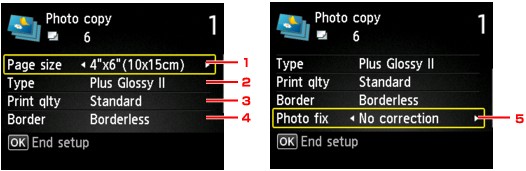
Tekan tombol Fungsi(Function) kanan untuk menampilkan layar setelan cetak.
Gunakan tombol

 untuk mengubah item setelan dan gunakan tombol
 untuk mengubah setelan.
 Catatan
-
Tergantung pada item setelan, beberapa setelan tidak dapat ditentukan dalam kombinasi dengan setelan dari item setelan lainnya. Jika setelan yang tidak dapat ditentukan dalam kombinasi dipilih, Detil keslhan(Error details) muncul pada LCD dan
 muncul pada item setelan. Dalam kasus ini, tekan tombol Fungsi(Function) kiri untuk memeriksa pesan dan mengubah setelan.
-
Uk. hlmn(Page size)
Pilih ukuran halaman kertas yang dimuatkan.
-
Tipe(Type) (Tipe media)
Pilih tipe media kertas yang dimuatkan.
-
Klts ctk(Print qlty) (Kualitas cetak)
Pilih kualitas cetak sesuai dengan sumber asli.
-
Tepi(Border) (Cetak Bertepi/Tanpa Tepi)
Memilih pencetakan bertepi atau tanpa tepi.
-
Pbaikn ft(Photo fix)
Pilih Tidak ada koreksi(No correction), Pbaikn ft otomatis(Auto photo fix), atau Pemulihan pudar(Fade restoration).
Catatan-
Ketika Tidak ada koreksi(No correction) dipilih, mesin mencetak gambar yang dipindai tanpa koreksi.
-
Ketika Pbaikn ft otomatis(Auto photo fix) dipilih, mesin mengoreksi gambar yang dipindai secara otomatis.
-
Ketika Pemulihan pudar(Fade restoration) dipilih, mesin mengoreksi gambar yang dipindai yang telah pudar seiring dengan waktu.
-
-
-
Tentukan jumlah salinan dengan menggunakan tombol
.Catatan-
Dengan menekan tombol Fungsi(Function) kiri, Anda dapat mempratinjau gambar hasil cetakan pada layar pratinjau. Gunakan tombol
untuk mengubah tampilan. -
Jika
 muncul pada foto, foto yang dicetak mungkin tidak dipindai dengan benar. Pindai ulang foto yang dicetak.
-
-
Tekan tombol Warna(Color) untuk pencetakan berwarna, atau tombol Hitam(Black) untuk pencetakan hitam putih.
Mesin mulai mencetak.
Catatan-
Jika foto yang dicetak tidak dipindai dengan benar, layar konfirmasi yang menanyakan Anda apakah Anda akan meneruskan pencetakan ditampilkan. Dengan memilih Ya(Yes), mesin memulai pencetakan. Jika Anda memindai ulang foto, pilih Tidak(No) dan pindai foto lagi.
-

